このページではメニューの編集方法について解説します。
メニューの編集方法についてはWordPressのマニュアルも併せてご参照ください。

編集するメニューの選択
画面上部の「編集するメニューを選択」から、日本語(Main Menu (Primary Menu JAPANESE))/英語(Main Menu English (Primary Menu ENGLISH))のメニューを選択し「選択」をクリックすることで、言語を切り替えることができます。
メニュー項目の追加
メニュー項目を追加するには、左のパネルを使います。主に「固定ページ」と「カスタムリンク」を使用します。
◇固定ページ
固定ページを作成し公開すると、固定ページ欄に記事のタイトルが追加されます。追加したいタイトルの左にチェックを入れ「メニューに追加」をクリックすることで、メニュー構造の一番下に追加されます。
◇カスタムリンク
カスタムリンクは内部/外部を問わず、任意のアドレスに遷移するメニュー項目を追加することができます。「URL」にウェブページのアドレスを、「リンク文字列」にメニューの項目として表示する文字列を入力します。
内部リンクの場合、URLは次のように、ホストのルートから絶対パスで入力してください。内部リンクとはURLが「https://www.um.u-tokyo.ac.jp/」から始まるものです。例えばUMDBなどは外部リンクとして扱いますので、httpsから入力してください。
リンクしたいアドレス例:
https://www.um.u-tokyo.ac.jp/information/director.htmlURL欄の入力例:
/information/director.html「メニューに追加」をクリックすることで、メニュー構造の一番下に追加されます。
メニュー項目の移動
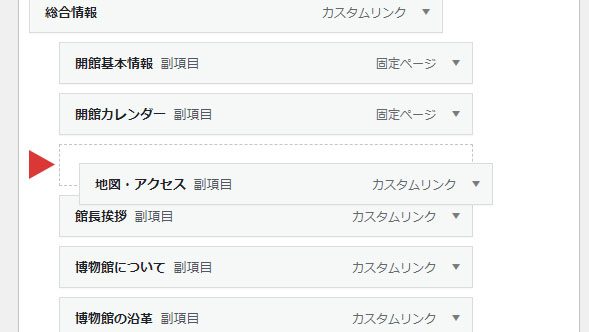
メニュー項目を移動する際は項目をドラッグし、挿入したい位置にドロップします。挿入したい位置に近づけると、右図のように挿入位置に枠が表示されます。
なお、このウェブサイトでは、2階層まで対応しています。2階層目はドロップダウンで表示されます。
メニュー項目の編集
メニュー項目を編集する際は、各メニュー項目の右側にある「▼」をクリックし、編集フォームを開きます。
入力内容はメニュー項目追加の際と同じです。