記事の投稿方法について解説します。
記事の新規投稿
記事の投稿手順
- 左側メニューの「投稿⇒新規追加」から投稿フォームを開く
- タイトルを入力する
- 本文を入力する
- 一旦画面右上のボタンから「下書き保存」をする【重要】
- 投稿メニューに以下の内容を設定する
| 表示状態 | 公開 |
| 公開 | 公開日時を設定 |
| ブログのトップに設定 | チェックしない |
| レビュー待ち | チェックしない |
| パーマリンク | 日付+シリアルを入力 例 2021年4月18日に書く最初の記事:2021041801 ※手順4の「下書き保存」をしないと編集できない |
| カテゴリー | カテゴリー一覧の内容を設定 |
| タグ | そのまま |
| アイキャッチ画像 | そのまま |
| 抜粋 | 概要を80文字程度で入力 |
| ディスカッション | 特に意図がなければ絶対触らない ※コメントはスパムの温床になるので原則許可しない |
| 言語 | 記事の言語 |
最後に、公開してよければ「公開」し、公開しない場合は「下書き保存」を押してから閉じてください。
記事の編集
左側メニューの「投稿」から、記事の一覧を表示し、記事のタイトルをクリックすることで記事を編集することができます。公開の際と手順は同じですが、公開する際のボタンは「公開」ではなく「更新」と表示されます。
注意点としては、一度公開した記事をそのままに、編集したものを下書きとして保存することはできません。
公開/非公開
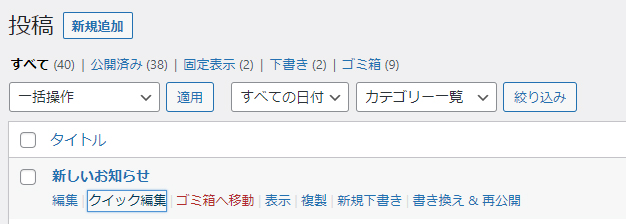
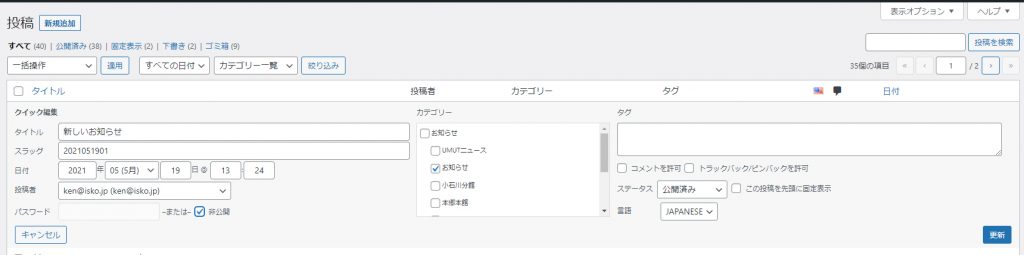
記事一覧画面の「クイック編集」から、記事の非公開設定が出来ます。また、ここからはタイトルや公開日の設定、カテゴリーの変更など、記事本文の修正以外の簡単な設定をすることもできます。
記事を非公開にする際は、左下の「非公開」にチェックを入れ、「更新」を押すことで、すぐに記事を非公開にすることができます。このチェックを外し、「更新」を押すことで再び公開することもできます。
翻訳
翻訳記事を投稿したい場合は、記事一覧画面の国旗の列にある「+」をクリックします。

翻訳記事として投稿すると、オリジナルの記事右上の「ENGLISH/JAPANESE」から言語を切り替えることが可能になります。
また、翻訳カテゴリー(オリジナルと対になっているカテゴリー)がある場合は、自動的にそのカテゴリーに投稿されます。例えば「お知らせ」カテゴリーの記事の翻訳は英語版の「Information」カテゴリーに投稿されます。